Gmailアカウントの削除の方法
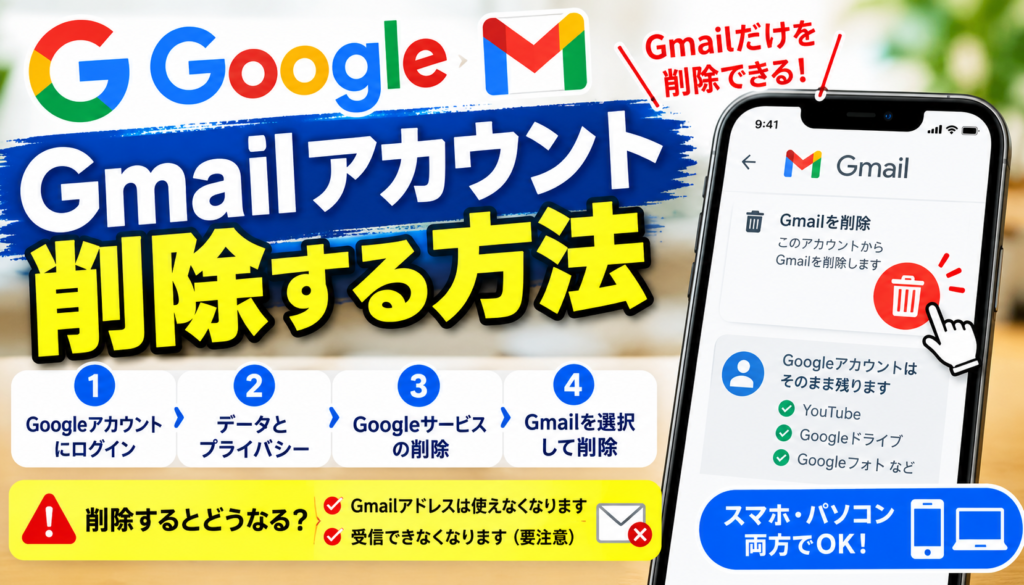
2026年10月8日現在、Gmailアカウント(Gmailアドレス)だけを削除する方法と、Googleアカウントそのものを削除する方法は別です。
Gmailだけを削除する場合
スマホ・パソコンどちらでも基本的に次の手順です。
- Googleアカウントにログイン
- 「Googleアカウントを管理」
- 「データとプライバシー」
- 「ダウンロード、削除」の項目まで下へ移動
- 「Googleサービスの削除」
- パスワードを入力
- Gmailの横にあるゴミ箱マークを選択
- Gmail以外のメールアドレスを入力
- 確認メールを開いて手続きを完了
これで、Googleアカウント(YouTube、Google Drive、Googleフォトなど)は残したまま、Gmailだけを削除できます。
Googleアカウントそのものを削除する場合
「Googleアカウントを管理」→「データとプライバシー」→下部の**「Googleアカウントの削除」**です。
こちらを選ぶと、Gmailだけでなく、Google Drive・Googleフォト・YouTubeなど、そのアカウントに紐づくデータも削除対象になります。
注意: Gmailを削除すると、そのGmailアドレス宛てのメールを受信できなくなります。銀行・Amazon・Yahoo!・Xなどに登録している場合は、先にメールアドレスを変更するのがおすすめです。
必要なら、**「スマホの画面を見ながら、1手順ずつGmailを完全に削除する方法」**として案内できます。