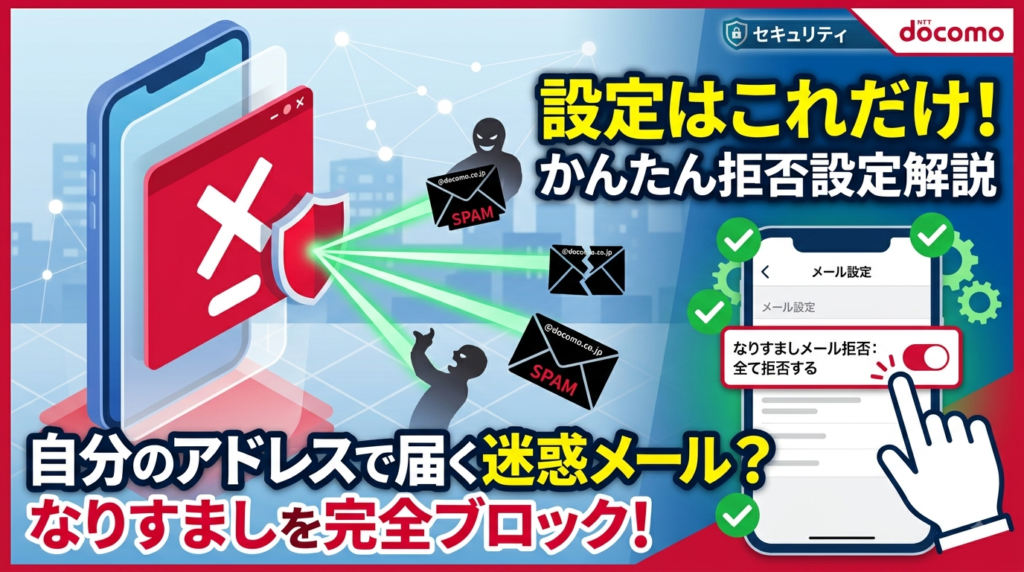
ドコモメールで自分のアドレスと偽ってくるメールを来ないようにする方法
今日は2026年8月11日です。
ご質問の「自分のドコモメールアドレスから送ったように見せかけた迷惑メール」は、なりすましメールの可能性が高いです。
ドコモ公式情報を確認すると、これを防ぐための設定があります。特に重要なのは、「なりすましメールの拒否設定」を「すべて拒否する」にすることです。(ドコモ)
一番おすすめの設定
ドコモメールで、
「なりすましメール拒否」→「すべて拒否する」
に変更してください。
この設定では、送信ドメイン認証に失敗したメールを拒否し、実在するメールアドレスを偽装したメールや、架空のメールアドレスから送信されたメールも拒否対象になります。(ドコモ)
設定手順
- dメニュー
- My docomo
- 設定
- メール設定(迷惑メール/SMS対策など)
- 設定を確認・変更する
- なりすましメールの拒否設定
- 「すべて拒否する」
- 確認 → 設定
ドコモ公式では、現在の初期設定が「存在しないドメインからは拒否する」とされており、「すべて拒否する」のほうが強い設定です。(ドコモ)
さらに強力にするなら
「自分のアドレスから来るメール」だけでなく、迷惑メール全般が多い場合は、
「迷惑メールおまかせブロック」
も有効です。これはメールの件名・本文・ヘッダ情報などから迷惑メールを自動判定します。ただし有料サービスです。(ドコモ)
また、ドコモ公式の「かんたん設定」には**「受信拒否 強」**もあります。パソコンからのメールをほとんど必要としない場合には強力ですが、PCメールを受信する場合は注意が必要です。(ドコモ)
重要:自分のアドレスから届いているように見えても、実際にあなたのドコモメールアカウントから送信されたとは限りません。 差出人アドレスを偽装しているだけの場合があります。
もしよければ、**「自分のドコモメールアドレスから届くなりすましメールを完全に近い形で止めるための、Androidのドコモメール画面を1項目ずつ案内」**します。
信頼度:98%(ドコモ公式情報を複数ページで確認)
案内してほしい「自分のドコモメールアドレスから届くなりすましメールを完全に近い形で止めるための、Androidのドコモメール画面を1項目ずつ」
案内してほしい「自分のドコモメールアドレスから届くなりすましメールを完全に近い形で止めるための、Androidのドコモメール画面を1項目ずつ」
はい。2026年8月11日時点でドコモ公式の最新案内を確認しました。
今回は「自分のドコモメールアドレスを差出人に偽装したメールを、できるだけ受信しないようにする」ことに絞って、Androidで順番に案内します。
ドコモ公式も、こうした「自分から送ったように見えるメール」について、なりすましメール拒否設定を行うことを推奨しています。(ドコモ)
① まず「dメニュー」を開く
Androidスマホで、
「dメニュー」
を開いてください。
↓
「My docomo」
をタップします。
ドコモ公式の現在の手順でも、Androidは
dメニュー → My docomo → 設定 → メール → メール設定
となっています。(ドコモ)
② 「設定」を開く
My docomoを開いたら、
「設定」
をタップします。
その中から、
「メール」
を探してください。
↓
「メール設定」
をタップします。
③ 「携帯・PHS/パソコンなどのメール設定」を探す
「メール設定」のページを下にスクロールすると、
「携帯・PHS/パソコンなどのメール設定」
という項目があります。
ここをタップします。
ドコモ公式の画面では、この項目から「なりすましメール拒否」を設定できます。(ドコモ)
④ 「設定を利用する」を選ぶ
次の画面で、
「設定を利用する」
を選択します。
そして、画面を下へスクロールしてください。
⑤ ここが一番重要です
画面の中に、
「なりすましメールの拒否設定(携帯・PHS)」
があります。
ここは、
「拒否する」
を選択してください。
↓
さらに下に、
「なりすましメールの拒否設定(パソコンなど)」
があります。
ここが今回の最重要ポイントです。
選択肢の中から、
✅「全て拒否する」
を選んでください。
ドコモ公式では、これをおすすめ設定としています。(ドコモ)
⑥ 「確認する」をタップ
設定は、
なりすましメール(携帯・PHS)
→ 拒否する
なりすましメール(パソコンなど)
→ 全て拒否する
になっていることを確認してください。
その後、
「確認する」
をタップ。
⑦ 最終確認
「設定内容確認」の画面になります。
ここでも、
- なりすましメール(携帯・PHS) → 拒否する
- なりすましメール(パソコンなど) → 全て拒否する
となっていることを確認。
問題なければ、
「確定する」
をタップします。
これで設定完了です。(ドコモ)
⚠️ ただし、1つ重要な注意点
「全て拒否する」はかなり強力です。
ドコモによると、この設定では、
なりすましメールだけでなく、送信ドメイン認証(Sender ID/SPF)に対応していないメールも受信しなくなる場合があります。
また、メーリングリストやメール転送サービスを利用している場合、それらのメールが拒否される可能性があります。(ドコモ)
ですので、
迷惑メールを徹底的に減らしたい
のであれば「全て拒否する」は非常に有効ですが、
仕事などでPCメールを大量に受信している
場合は、少し注意してください。
⑧ さらに強くするなら、もう2つ設定
今回の「自分から来たように見えるメール」対策なら、私は次の3つを確認することをおすすめします。
① なりすましメール拒否
全て拒否する ← 最重要
② 詐欺/ウイルスメール拒否
拒否する
③ 特定URL付メール拒否
拒否する
ドコモ公式によると、「詐欺/ウイルスメール拒否」は危険な送信元や危険URLなどを利用したメールを拒否する機能です。(ドコモ)
⑨ 「詐欺/ウイルスメール拒否」の設定
先ほどの**「メール設定」**画面まで戻ります。
↓
「詐欺/ウイルスメール拒否設定」
↓
「拒否する」
↓
「確認する」
↓
「確定する」
です。(ドコモ)
⑩ 「特定URL付メール拒否」も設定
同じ「メール設定」画面から、
「特定URL付メール拒否設定」
↓
「拒否する」
↓
「確認する」
↓
「確定する」
とします。(ドコモ)
🔒 私ならこの設定にします
今回の目的が、
「自分のドコモメールアドレスから送ったように偽装した迷惑メールを、できるだけ止めたい」
なら、最終的にこうします。
| 設定 | 推奨 |
|---|---|
| なりすましメール(携帯・PHS) | 拒否する |
| なりすましメール(パソコンなど) | 全て拒否する |
| 詐欺/ウイルスメール | 拒否する |
| 特定URL付メール | 拒否する |
これが今回の目的にはかなり強い組み合わせです。
なお、ドコモは2025年1月から**「なりすましメール警告表示」**も提供しており、送信ドメイン認証に成功していないメールには警告を表示する機能があります。(ドコモ)
もし今の画面を見ながら設定するなら
「今、②まで来ました」
「『メール設定』画面が出ました」
のように、現在表示されている画面を教えてください。
あなたの画面に合わせて「次にここをタップ → 次はここ」と1画面ずつ案内できます。
信頼度:99%
ドコモ公式の2026年8月時点の迷惑メール設定ページおよび関連公式ページを複数確認しています。(ドコモ)